Blog

  • Correo Hotmail: Cómo saber si lo han leído

    Correo Hotmail: Cómo saber si lo han leído

    Enviar un correo electrónico es una acción bastante sencilla y muy usada por muchos. Pero por ser una acción entre 2 personas, no solo es importante el envío del correo, también lo es su recepción. De seguro te ha pasado que envías un correo electrónico y nunca recibes respuesta o te dicen “nunca me llegó tu email”.

    Sin embargo, tú estás completamente seguro de que lo enviaste a la dirección correcta. Por eso, al enviar un correo Hotmail: cómo saber si lo han leído. A continuación, te mostramos como saberlo.

    Creacion de cuenta en Outlook y Hotmail

    Cómo saber si han leído un correo Hotmail

    Es una verdadera ventaja poder confirmar si tu correo Hotmail es leído, sobre todo si es un mensaje importante. Pero, ¿es posible conocer este detalle? ¿cómo saber si han leído un correo Hotmail? En realidad, si es posible saber si la persona a la que le enviaste el correo lo recibió o leyó.

    Para ello Hotmail, ahora conocido como Outlook, cuenta con una función que al habilitarla puedes asegurarte si leyeron tu mensaje. Además, otra manera es dirigiéndote a la carpeta de elementos enviados y haciendo clic sobre el mensaje que quieres saber si fue leído. Si en este aparece la palabra “seguimiento” es porque efectivamente el remitente ya vio tu mensaje.

    Pasos para activar la confirmación de lectura en correos Hotmail

    De una manera fácil y sencilla puedes saber si la persona a la que le enviaste un correo lo recibió o leyó. Antes de enviar un correo Hotmail, debes activar la confirmación de lectura. A continuación, te mencionamos paso a paso cómo hacerlo.

    1. Ingresa a la página web de Hotmail en el navegador de tu preferencia.
    2. Una vez hayas ingresado a la bandeja de entrada, haz clic en “Nuevo”. Redacta tu mensaje y adjunta el o los archivos que deseas enviar.
    3. Luego selecciona la opción “Configuración”, la cual está ubicada en la parte superior derecha. Puedes identificarlo por su icono que es un engranaje.
    4. Se desprenderá un menú, selecciona “Opciones”.
    5. Se abrirán varias opciones en la parte lateral izquierda, selecciona “Correo” y haz clic en “Confirmación de lectura” y luego “Configuración de respuesta”.
    6. Seleccionas la opción “Responder” y luego “Guardar”.
    7. Envía el correo electrónico.

    Una vez hayas hecho estos pasos, al momento que la persona a la que le enviaste el correo lo abra, automáticamente te llegará un correo con la fecha y hora que el mensaje fue leído.

  • GMail no carga – esta podría ser la razón

    GMail no carga – esta podría ser la razón

    Si GMail ya no se carga, puede tener varias causas. El siguiente consejo práctico le dirá por qué.


    Si GMail ya no se carga, puede tener varias causas. No le diremos por qué GMail no carga: Posibles causas

    Correo de Gmail
    Si GMail ya no se carga y ya no puede recuperar correos electrónicos, compruebe lo siguiente:

    • Asegúrese de tener una conexión a Internet estable y activa. Compruebe si puede cargar otras páginas en su navegador.
    • Si este no es el caso, intente abrir GMail con otro navegador. También actualice su navegador a la última versión.
    • Desactive temporalmente su programa antivirus para asegurarse de que no impida que se cargue GMail.
    • Si ha añadido recientemente extensiones o complementos a su navegador, desactívelos o desinstálelos e inicie un nuevo intento de carga. La forma más rápida de comprobarlo es utilizar el modo de incógnito del navegador, que desactiva todas las extensiones a la vez.
    • También borra la caché del navegador y borra las cookies.
    • Si ha activado GMail-Labs, compruébelo utilizando este enlace. Si el acceso funciona, desactiva los laboratorios de tu configuración de Gmail en el siguiente consejo práctico.

    Los 5 mejores trucos para GMail se revelan en otro consejo práctico.


  • Recuperar mensajes de correo electrónico de Gmail a través del programa de correo electrónico

    Recuperar mensajes de correo electrónico de Gmail a través del programa de correo electrónico

    El servicio de correo de Google Gmail fue diseñado originalmente para funcionar en un navegador, pero también se puede integrar en Outlook. Así es como se procede.

    Integrar Correo de Gmail en Outklook

    • El primer paso es activar IMAP. Abre tu cuenta de Gmail, haz clic en el icono «Configuración» en la esquina superior derecha y selecciona «Configuración» en el siguiente menú.
    • Cambie a «Forwarding and POP/IMAP», haga clic en la opción «Enable IMAP» y en «Save changes».
    • Abra Outlook y haga clic en «File -‘ Add Account».
    • Escribe la dirección de correo electrónico de tu cuenta de Gmail, ve a «Opciones avanzadas» y marca «Quiero configurar mi cuenta manualmente».
    • Haga clic en «Conectar» y seleccione «Google» como tipo de cuenta en la siguiente ventana. Puede aceptar la configuración predeterminada y, a continuación, hacer clic en Conectar.
    • Outlook te pedirá la contraseña de Gmail. Introduzca la contraseña de su cuenta de Google, marque «Guardar esta contraseña en la lista de contraseñas» y confirme con «Aceptar».
    • Es posible que tenga que repetir la introducción de la contraseña.
    • La cuenta de Gmail aparecerá bajo tu dirección de Google Mail en Outlook e inmediatamente comenzará a sincronizar tu bandeja de entrada y la bandeja de salida en dos carpetas diferentes.

    A veces, sin embargo, es ventajoso almacenar todos los mensajes en una carpeta compartida al mismo tiempo. Esto le proporciona una copia de seguridad sencilla y actualizada constantemente de sus correos electrónicos.

    Configuración de Correo Gmail

    Para ello, haz clic con el botón derecho del ratón en «[Gmail]» y selecciona Carpeta IMAP en el menú contextual. Después de un clic en «Query», Outlook le muestra las carpetas disponibles. Selecciona «[Gmail]/Todos los mensajes» y haz clic en «Aceptar».

    Sin embargo, nada sucede en Outlook al principio. Haz clic de nuevo en «[Gmail]» con el botón derecho del ratón y selecciona «Nueva carpeta». Si ahora simplemente le da a esta carpeta el nombre «Todos los mensajes», ha logrado evitar este pequeño error.


  • hotmail.es iniciar sesión

    hotmail.es iniciar sesión

    Iniciar sesión en Outlook.com es muy sencillo. Anteriormente buscabas Hotmail en el navegador y te abría directamente la opción de ingresar o crear cuenta. Actualmente, al momento de buscar Hotmail te manda directo a Outlook.com, que sigue siendo la misma cuenta Hotmail, solo que con un nombre diferente.

    Ahora debemos ingresar al sitio web www.outlook.com y colocar nuestro correo y contraseña. Recuerda que la contraseña es algo privado que solo tú debes saber y que probablemente sea la misma que utilizarás en al momento de ingresar en Outlook.

    Iniciar Sección en Correo de Outlook y Hotmail

    Al momento de iniciar sesión debes asegurarte de estar en la página oficial. Al momento de acceder a Outlook debes mantener una conexión segura, y trata de conectarte en lugares seguros y no públicos.

    No uses las mismas claves cuando accedas a otros lugares como, por ejemplo “Juegos” o “Citas en la web”, ya que puede ser fácil que te hackeen o roben las contraseñas y puedan acceder a tu información. Por lo tanto, es recomendable que uses palabras combinadas (Mayúsculas, minúsculas y números).

    Registrarse en Hotmail

    • Debes estar conectado a internet e ingresar a outlook.com o www.hotmail.com, estas te enviaran a la página de Microsoft Windows Live.
    • Si no te has registrado ve a la opción de “Registrarse ahora”. Paso seguido debes crear una cuenta.

    Deberás llenar los espacios y no crear cuentas falsas que se conviertan en Spam.  Al momento de rellenar todas las casillas, ya habrás creado tu usuario y contraseña, y podrás utilizar el correo electrónico.

    Crear Cuenta de Hotmail


  • Abrir mi correo electrónico Gmail

    Abrir mi correo electrónico Gmail

    Gmail es el servicio de correo electrónicomás famoso actualmente, ya que cuenta conmás de mil millones de usuarios activos. Esto lo deja por encima de la competencia.  Este servicio ofrece seguridad,eficiencia y lleva tu propio correo electrónico a donde quiera que vayas para quepuedes revisarlo en tu computadora o abrir la aplicación en tu celular o Tablet y poder disfrutar de la misma.

    abrir mi correo Gmail

    Cómo abrir el correo electrónico Gmail

    Fácil, debes registrarte en Gmail y colocar todos los datos que solicitan

    Cómo entrar en mi correo Gmail

    Una vez que te hayas registrado completo debes acceder al sistema dándole a la opción de Iniciar Sesión en Gmail.

    Una vez dentro de la página verás un pequeño cuadro donde te pedirán introducir su nombre  o correo. Paso seguido debesfacilitar la clave o contraseña colocada para ingresar en el mismo.

    Cómo ingresamos a través de nuestro Celular o Tablet

    Debes dirigirte al mundo que aparece en tu celular, ingresar la palabra Gmail, darle a la opción de Iniciar Sesión y listo.

    Sin embargo, también puedes bajar la aplicación. Si posees sistema Android te vas directo a PlayStorey buscas la aplicación Gmail, la descargas y sigues nuevamente los pasos.  Si no estás registrado, sigue los pasosexpuestos anteriormente. Si ya tienes una cuenta Gmail, entonces solo le das a la opción de Cuenta y colocas tu correo y contraseña.

  • Gmail correo electronico

    Gmail correo electronico

    Gmail correo electronico es actualmente la plataforma más popular del mundo y aquí te explicaremos por qué, al igual que te enseñaremos a crear una cuenta.

    ¿Por qué es Gmail tan popular?

    Como les mencionamos anteriormente, Gmail es actualmente la plataforma de correos electrónicos con más usuarios activos en todo el mundo. Aunque no lo crean, este título lo obtuvo fue este mismo año (2016) cuando finalmente pudo superar al servicio Outlook de Microsoft, anteriormente conocido como «Hotmail».

    Las razones por las que Gmail correo electronico superó en popularidad a toda su competencia son muchas, pero las principales son las siguientes:

    Una interfaz más útil y fácil de usar

    Muchos piensan que la apariencia de las aplicaciones o páginas web no cuenta sino sólo su funcionamiento, pero la realidad es otra. Mientras más intuitiva y fácil de usar sea la interfaz de un servicio, más personas la usarán.

    Eso fue precisamente lo que sucedió con Gmail, quien le presentó a sus usuarios una interfaz con herramientas más organizadas y una apariencia más atractiva que poco a poco fue atrayendo a los personas que usaban otros servicios como Outlook/Hotmail.

    Gmail está conectado a todos los servicios de Google

    Gmail correo electronico

    En esta categoría hay algo que debemos aclarar: aunque Microsoft también conectó a Outlook con el resto de sus servicios online (incluyendo a Windows 10), Google fue la primera en hacerlo y por lo tanto fue la que se llevó a la mayor parte de los usuarios.

    La razón por la que esta característica es tan popular, es porque nos permite usar una misma cuenta para todos los servicios. Por ejemplo; si ya posees una cuenta en Gmail, entonces también tienes acceso a YouTube, Google Plus, Google Analytics, Google AdSense e incluso a la Play Store de Android.

    Lo curioso de esta característica es que atrajo a personas que ni siquiera querían usar Gmail, ya que todos los usuarios de Android nos vimos forzados a crear una cuenta en este servicio para poder acceder a las funciones online del dispositivo.

    Gmail tiene dos interfaces distintas

    Muchas personas no saben esto pero la página de Gmail no es la única oficialmente creada por Google para poder revisar los correos de esta plataforma. También existe otra llamada «Inbox» la cual fue creada hace un par de años y posee una interfaz muchísimo más actualizada, novedosa y a la par con el diseño «Material» que Google ha estado implementando lentamente en sus servicios desde hace unos cuantos años.

    Al tener dos interfaces distintas, Google mantiene felices a los que ya están acostumbrados al anticuado aspecto de Gmail, al igual que atrae a muchos usuarios que andan buscando una mejor interfaz que no parezca de la década pasada.

    Cómo crear una cuenta en Gmail correo electronico

    Lo primero que debes hacer es dirigirte a la página principal de Gmail y hacer click en «Crear cuenta». Esto te llevará a la interfaz de registro, en la cual deberás introducir algunos datos personales básicos como tu nombre, apellido, edad, país en el que vives, etcétera.

    Gmail también te pedirá que introduzcas una dirección de correo alternativo, un número telefónico personal o ambas cosas de ser posible. Es absolutamente esencial que el número o correo que introduzcas siempre esté a tu alcance, ya que allí es donde te enviarán la información necesaria para recuperar tu cuenta en caso de que olvides la dirección o la contraseña.

    Dicho número telefónico también te servirá para activar la verificación en dos pasos, de la cual hablaremos más adelante.

    Luego de que hayas creado tu cuenta y tengas a la mano tus datos de acceso (dirección de correo y contraseña), solamente debes dirigirte otra vez a la página principal de Gmail e introducir dichos datos en sus respectivos espacios.

    Ahora ya tendrás acceso a tu bandeja de entrada de Gmail, al igual que a todos los servicios proveídos por Google. Recuerda que si no te gusta la interfaz original de Gmail, siempre tendrás la opción de usar Inbox.

    Consejos de seguridad para Gmail correo electronico

    Si la cuenta que creaste en Gmail correo electronico es la que usarás para tu trabajo o para manejar tus finanzas, entonces querrás mantenerla tan segura como sea posible.

    Activa la verificación en dos pasos

    El primer paso para asegurar tu cuenta es activar la verificación de 2 pasos que mencionamos anteriormente. Esta característica puede ser activada desde las configuraciones de seguridad de Gmail y le permitirá a este servicio denegar el acceso a tu cuenta a menos que se introduzca un código cifrado que sólo se enviará al número telefónico personal que registraste durante el proceso de creación de tu cuenta.

    Este paso extra es un poco fastidioso pero agrega una capa de seguridad bastante gruesa a tu cuenta y por lo tanto a tu dinero e información personal.

    No inicies sesión desde cualquier lugar

    Si vas a un cibercafé o usarás el computador de un amigo o familiar para iniciar sesión en tu cuenta de Google, procura hacerlo a través del «Modo Incógnito» del navegador. Esto garantizará que no queden registros de tus actividades en el computador y que la cuenta cierre sesión automáticamente al cerrar la ventana completa.

    Tal vez esto parezca un poco exagerado, pero los lugares públicos son los más vulnerables a ataques de personas malintencionadas con el propósito de robarse tu información, ya sea para acceder a tus cuentas bancarias y robarte dinero, o para inculparte en otros delitos que cometan en el futuro.

    Si quieres más consejos o información sobre Gmail correo electronico, no olvides mantenerte sintonizado con abrirmicorreolectronico.com
  • Abrir mi correo electrónico

    Abrir mi correo electrónico

    Si ya tienes tu cuenta de correo electrónico y estás teniendo algunos problemas para disfrutar de ella porque no sabes cómo ingresar seguro estás buscando como abrir mi correo electrónico.

    Estamos acá para ayudarte y evitar que tu cuenta quede totalmente perdida, pues hay muchas cosas que los servidores de correo electrónico gratuito te ofrecen y no es justo que te quedes sin disfrutarlas; independientemente de si el problema es que olvidaste cuales la contraseña o si sencillamente nunca has accedido tu cuenta de correo electrónico después de haberla creado, nosotros te daremos la solución.

    Si lo que buscas es crear un correo electrónico seguro te va a servir este enlace: Crear gmail

    Como abrir mi correo electrónico normalmente

    Aunque haya tantos servidores de correo electrónico a nivel mundial, todos estos tienen muchas cosas en común y la forma en que ingresas a tu cuenta es una de ellas, así que toma nota porque verás que en realidad no es nada complicado hacerlo:

    • Lo primero que tienes que hacer es ingresar a tu navegador web, no importa cuál sea, basta con que sea un navegador web para que puedas tener la oportunidad de ingresar a tu correo electrónico, independientemente de si este navegador lo utilizas desde tu smartphone o desde un ordenador.

    • El siguiente paso que tienes que llevar a cabo es poner la dirección del proveedor de correo electrónico en la barra de direcciones del navegador y por supuesto luego presionar el botón enter para empezar a navegar.

    • En algunos casos al hacer esto llegarás directamente a la ventana en la que tienes que ingresar tu correo electrónico y contraseña, pero en otros casos, como el de Yahoo y el de AOL, aún tienes que buscar un botón que diga correo y presionarlo para llegar a esta ventana.

    • Ahora sí, estamos en una ventana que tiene dos campos en blanco, en ellos tienes que escribir tu correo electrónico en el primero y en el segundo tu contraseña, la misma que introdujiste cuando creaste tu correo electrónico.

    • Luego de esto sólo tienes que dar clic en el botón iniciar sesión o su equivalente, pues recuerda que cada servidor de correo electrónico intenta ser diferente a los demás y cambia pequeñas palabras en cada caso para sentir que no está copiando la competencia.

    Si conocías tu correo electrónico y contraseña, entonces ahora todo está arreglado ya has entrado a tu bandeja y puedes revisar todos y cada uno de los correos electrónicos que te han enviado; si ese no es el caso y aún no has logrado ingresar a tu correo electrónico porque tu problema es que olvidaste la contraseña, no tienes que preocuparte porque también tenemos una solución para ti.

    Cómo ingresar a tu correo electrónico se olvidaste tu contraseña

    Puede parecer que es un caos total, pero no lo es, ya que la comprobación de que eres el dueño auténtico de tu correo electrónico ha avanzado mucho en comparación con años anteriores, en los que tenías que recordar una pregunta de memoria y su respuesta, mientras que ahora se puede hacer con tu número telefónico, ya que las compañías de correo llegaron a la conclusión de que al igual que tu correo electrónico, el único que utiliza tu smartphone eres tú y por eso tenemos pasos sencillos para lograr nuestro cometido de ingresar a nuestro correo aunque no recordemos la contraseña.

    Los pasos son sencillos, así que sigue los al pie de la letra y dentro de poco disfrutarás nuevamente de tu correo electrónico:

    Abrir mi correo electrónico: pasos

    • Para comenzar sigue los pasos del uno al tres que te mencionamos anteriormente.

    • A continuación, en lugar de ingresar los datos que probablemente no recuerdes, ya sea tu correo electrónico tu contraseña, busca un botón que diga “no recuerdo mi contraseña” o su equivalente y presiónalo.

    • Ahora, dependiendo del servidor de correo electrónico que hayas escogido para tu cuenta, serás enviado a una pantalla de verificación, en la cual probablemente tienes que escribir tu correo electrónico, número telefónico que previamente ya ingresaste al abrir mi correo electrónico, tu cuenta y luego pedir que la compañía se envíe un código de verificación, el cual llegaste smartphone casi instantáneamente después de haber presionado el botón que dice enviar código.

    • Al mismo tiempo, cuando diste clic en este botón, se habilitó un campo en blanco en el cual puedes escribir algo; escribe en ese campo el código que recibiste en tu smartphone y luego presiona en el botón de siguiente para continuar con el proceso.

    • Pueda que tu servidor de correo electrónico esté un poco chapado a la antigua y en el caso lo único que tengas que hacer es responder a la pregunta de verificación, obviamente con la misma respuesta que dices cuando diste tu correo electrónico.

    • El siguiente paso es crear una nueva contraseña, ya que como olvidaste la que originalmente habías ingresado y has entrada tu correo electrónico por un método de emergencia, prácticamente está sin contraseña y la compañía te ha enviado a una nueva ventana en la que tienes que ingresar una nueva contraseña y luego comprobar la en un campo en blanco donde la tienes que escribir idéntica.

    • Ahora lo único que queda es dar clic en continuar y listo, podrás abrir mi correo electrónico nuevamente y por favor no olvides la contraseña que utilizaste en esta ocasión, para que no tengas que pasar por este proceso de nuevo en el futuro.

    Te dejamos algunas imágenes que pueden ayudaros a localizar el botón para poder abrir mi correo electrónico en las diferentes empresas.

    Abrir mi correo electrónico Abrir mi correo electrónico Abrir mi correo electrónico Abrir mi correo electrónico Abrir mi correo electrónico

    Como puedes ver, así como la tecnología nos ha facilitado la creación de correos electrónicos, también es muy sencillo abrir mi correo electrónico a ellos y al mismo tiempo recuperar nuestras contraseñas perdidas, aunque en realidad es crear contraseñas nuevas, pero lo importante es que puedes ingresar a tu correo electrónico de siempre aunque hayas olvidado algo tan concreto como la contraseña.

    Pueda que sean muchos los pasos que has tenido que seguir, así que no estaría de más que guardes este artículo entre tus favoritos por si vuelve a ocurrirte, e incluso sería de gran ayuda que lo tengas a la mano para hacérselo llegar a todos tus amigos y en alguna ocasión se encuentran en este tipo de meollo y no tienes el tiempo para explicárselos.

  • Programar una respuesta predeterminada en Gmail

    Programar una respuesta predeterminada en Gmail

    Con tu Gmail correo puedes programar una respuesta predeterminada en Gmail para que te ahorres tiempo y además uses tus correos de manera eficiente.

    Pero, seguramente te has preguntado de qué forma puedes programar una respuesta predeterminada en Gmail; aquí te contaremos como; Entra a tu cuenta con tu correo y contraseña.

    Para comenzar a usar esta función de respuestas predeterminadas debes ir a la opción CONFIGURACION de tu Gmail correo, específicamente donde se encuentra la pestaña LABS.

    Precisamente en esa pestaña se nos dará la opción de programar una respuesta predeterminada en Gmail.

    Aquí te detallamos paso a paso:

    1. A tu derecha en la esquina superior de tu Gmail correo vas a ver un icono, lo llamamos engranaje allí debes dar clic.
    2. Seguidamente ve a configuración.
    3. Haz clic en Labs, esta opción en Gmail nos permite mejorar la productividad de nuestro correo electrónico.
    4. Ahora, debes pulsar donde dice búsqueda de un Labs para que escribas las respuestas predeterminadas en la respectiva barra de búsqueda.
    5. Lo que sigue es dar clic en el botón habilitar.

    Otra forma de programar una respuesta predeterminada en Gmail es:

    1. Dando clic en Redactar, este botón lo ubicas en tu ventana de Gmail donde está la barra que se encuentra a tu izquierda en la parte superior.
    2. Lo que sigue es crear una respuesta, y para ello debes escribir el email que querrás tener como respuesta predeterminada. Puedes usar la opción de copiar y pegar; como también personalizar lo que escribas usando negrita o resaltando alguna palabra que en futuras respuestas puedas cambiar, un ejemplo flechas o nombres.
    3. Bajo el encabezado del mensaje debes dar clic en respuestas predeterminada.
    4. Luego haz clic en la opción nueva respuesta predeterminada, la ubicas bajo el recuadro donde dice Guardar exactamente en el menú que se despliega.
    5. Es en este punto que finalmente terminas de programar una respuesta predeterminada en Gmail, es decir darle un nombre a tu respuesta.
  • ¿Cómo crear una cuenta de Hotmail?

    ¿Cómo crear una cuenta de Hotmail?

    Hotmail es uno de los servicios de mensajería de correos más populares de los últimos años, debido a su cómoda interfaz, buen diseño y que es gratuito para sus usuarios. Si quieres crearte una cuenta Hotmail y no sabes cómo, aquí te ofrecemos un tutorial, paso a paso, de cómo crear Hotmail.

    Lo primero que debes hacer es entrar en www.hotmail.com o en www.outlook.com, ambas direcciones te enviarán a la misma página. Una vez ahí, en la parte inferior del formulario para iniciar sesión dice “¿No tiene una cuenta?”, clickea en “Cree una”.

    Ahora se cargará un formulario, donde en las dos primeras casillas tendrás que colocar tu nombre y apellidos. Luego, en donde dice “nombre de usuario”, escribe lo que quieres que aparezca antes del arroba en tu correo; Hotmail te permite crear correos @hotmail.com, @outlook.com y @outlook.es. Si puedes, créate uno @hotmail.com, porque es más común y fácil de recordar, pero también es menor la cantidad de correos disponibles con esa terminación. Aunque tampoco te compliques demasiado, @outlook.com y @outlook.es también son unas excelentes alternativas.

    Si no sabes qué poner cómo correo, te recomendamos que juegues con tu nombre, tu primer apellido, y tus iniciales. ¡Recuerda que también puedes agregar números!, pero no te excedas, cuando son más de 2 números son difíciles de recordar para las otras personas.

    Como crear una cuenta de hotmail
    En el próximo renglón tendrás que introducir tu contraseña, la cual debe de tener más de 8 caracteres. Te recomendamos que incluyas números o mayúsculas para que sea una clave más segura. Y en el próximo espacio tendrás que volver a escribir la misma contraseña.

    Luego deberás seleccionar el país en el que vives, así como el día, mes y año de tu nacimiento. Indica tu sexo y nuevamente escoge tu país.

    Ahora tendrás que escribir tu número de celular. Tranquilo, no te enviarán mensajes spam ni te llamarán constantemente; ellos necesitan esa información para contactarte en caso de que hayas olvidado tu clave.

    En el siguiente espacio, deberás introducir una cuenta de correo electrónico alternativa; en caso de no tenerla, deja la casilla en blanco, aunque, te recomendamos que coloques algún correo (así sea de un familiar cercano), porque este será otro método que te permitirá recuperar la contraseña de tu email.

    En la próxima casilla, deberás escribir los números y letras que ves en la imagen; es muy importante que respetes las mayúsculas y minúsculas, signos de puntuación y espacios entre palabras.

    Podrás suscribirte al boletín de Microsoft, para recibir novedades tanto de Hotmail, como otros productos de la compañía, como Office, Xbox, Windows, entre otros; pero esto es totalmente opcional, así que si no deseas recibir esa clase de emails, solo deja la casilla en blanco.

    Si lo deseas, puedes leer el contrato de servicios de Microsoft y la declaración de privacidad y cookies, aunque esto es meramente opcional.

    Y para terminar, dale click en el botón de “crear cuenta”. ¡Y listo! Ya tienes tu nueva cuenta de Hotmail creada, ahora lo único que te falta por hacer es personalizarla, colocándole algún tema de tu agrado.

  • Como iniciar sesion en hotmail

    Como iniciar sesion en hotmail

    Aprender a Cómo iniciar sesión en Hotmail es sumamente sencillo, lo primero que necesitamos es ir a la página principal de correos. Aquí podremos iniciar sesión tanto si nuestro correo es Hotmail, msn, live o por último Outlook. Todos ellos están administrados por la misma empresa, Microsoft.

    Tutorial para desde Hotmail iniciar sesión:

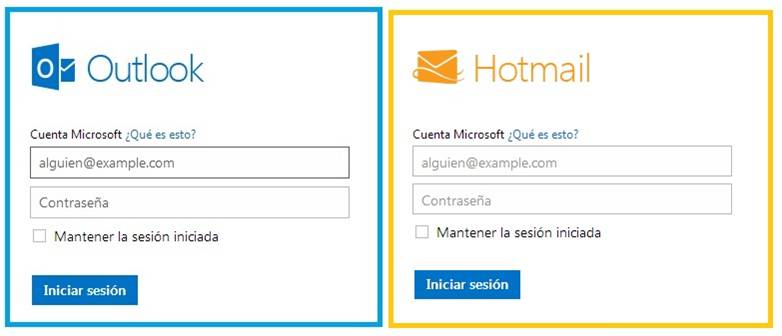
    Ingresamos a la página principal de Hotmail https://login.live.com/, también podemos acceder directamente en Hotmail.com o en el nuevo lugar de Microsoft Outlook.com, como verán al ingresar se despliega la misma pantalla en ambos enlaces, esto es producto de que el antiguo correo electrónico hotmail.com, fue cambiado de nombre por el nuevo Outlook.com.

    En el primer recuadro introducimos nuestro correo electrónico o usuario de Hotmail.

    En el segundo recuadro, colocaremos la “contraseña” que hayamos elegido al crear nuestra cuenta de correo electrónico Hotmail.

    Si se selecciona “Mantener la sesión iniciada” no se debe volver a introducir los datos, pero se debe tener mucho cuidado ya que se corre el riesgo de que terceros accedan a nuestra cuenta.

    Por último le damos a iniciar sesión en Outlook.

    Si el procedimiento se ha realizado adecuadamente, habremos iniciado sesión en Hotmail perfectamente.

    Recuerda que es aconsejable iniciar sesión en Hotmail desde sitios de confianza, como tú wifi personal. Debemos evitar abrir nuestra cuenta de Hotmail en cafés o restaurantes, debido a que estás redes pueden tener virus lo puede permitir que alguien se apropie de tú correo personal.

    En caso de que necesites iniciar sesión en Hotmail desde sitios no seguro, asegúrate de utilizar una contraseña que sea difícil de averiguar, combinando mayúsculas, minúsculas y números. Incluso si fuese posible, caracteres especiales como almohadilla, asterisco. Es de carácter obligatorio que no le digas nunca a nadie tu contraseña, esta es intransferible.

    Al iniciar sesión en Hotmail debes verificar que estás iniciando sesión en una página verificada con su respectivo protocolo de seguridad, ya que hay webs que se parecen mucho, y al introducir los datos pueden robar su cuenta.

    Fuente: gmail new account